
Opera
Opera ist ein kostenloser Chromium-Browser mit eingebautem Werbeblocker, Browser-VPN und Messengern in der Seitenleiste – für Windows ab Version 10.
133,1 MB

Safe Exam Browser ist ein kostenloser Prüfungsbrowser für Windows, der den PC während Online-Prüfungen auf freigegebene Inhalte beschränkt.
Durchschnitt 0,0 · Bewertungen: 0
Vielen Dank! Ihre Bewertung wurde gespeichert; Sie können sie jederzeit ändern. Die Bewertung konnte nicht gespeichert werden. Bitte versuchen Sie es später erneut. Aus Ihrem Netzwerk kamen heute zu viele Bewertungen. Bitte versuchen Sie es morgen erneut. Der Durchschnitt erscheint ab 5 Bewertungen.
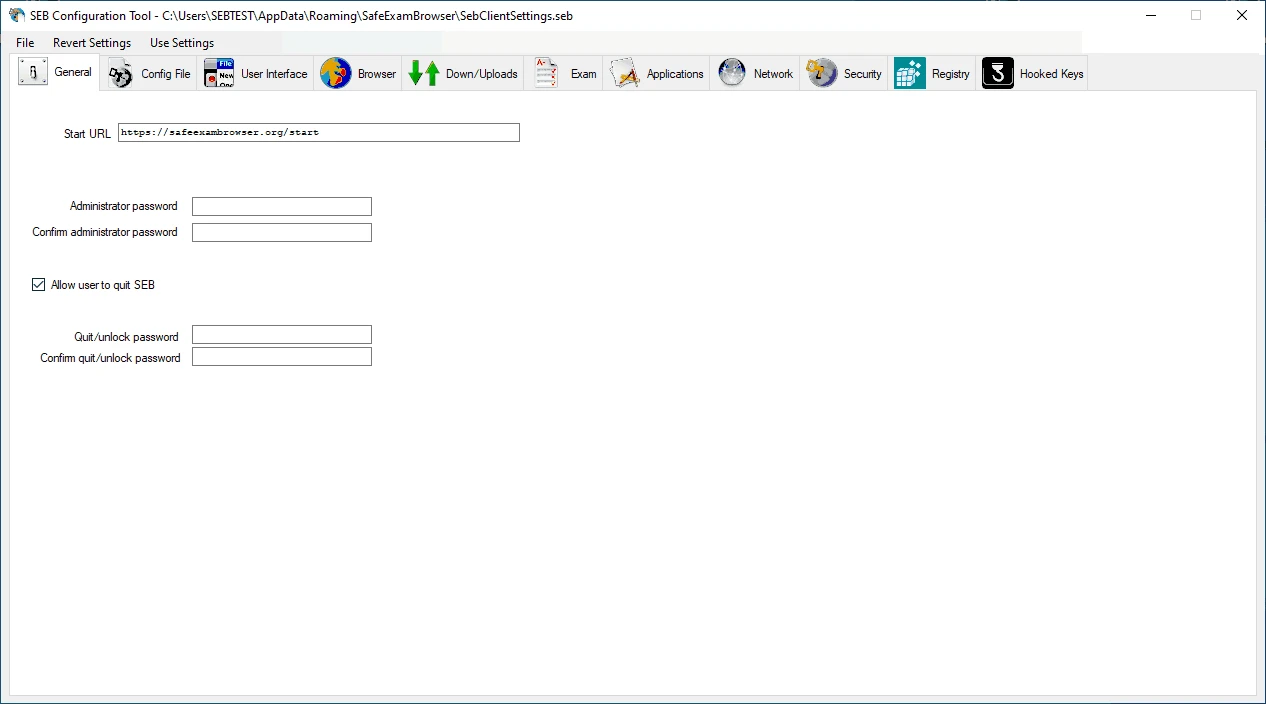
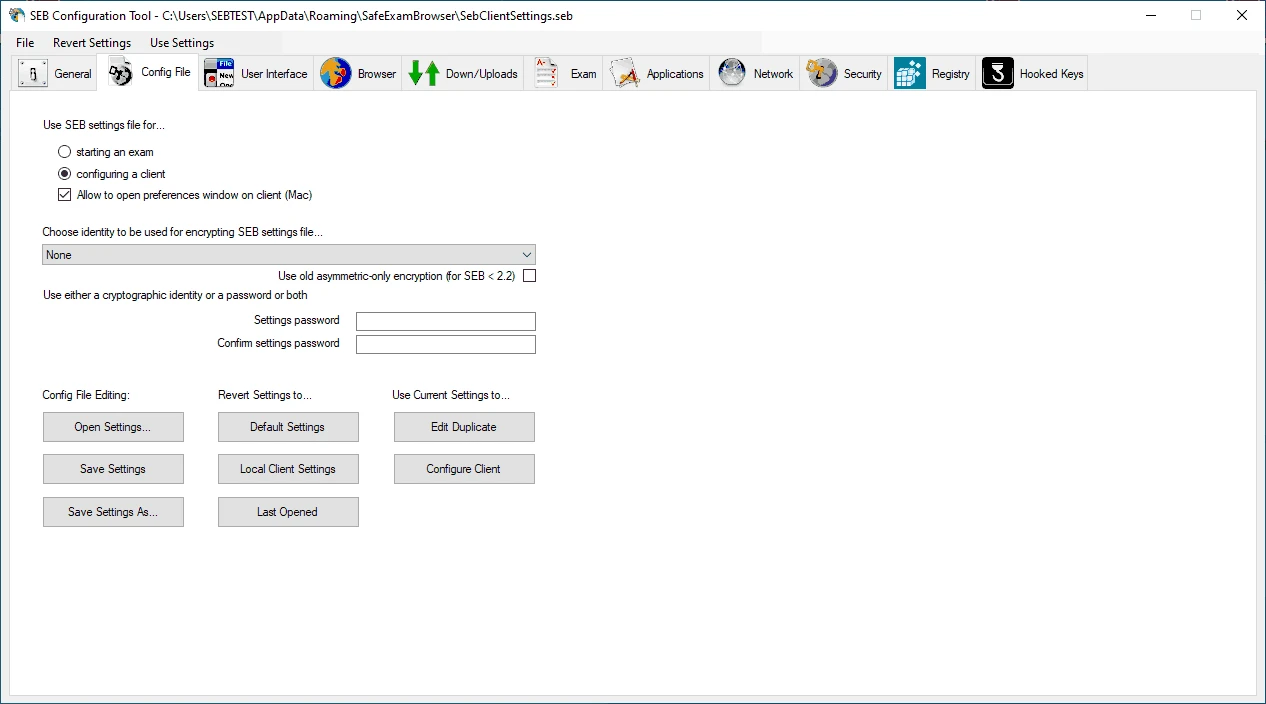
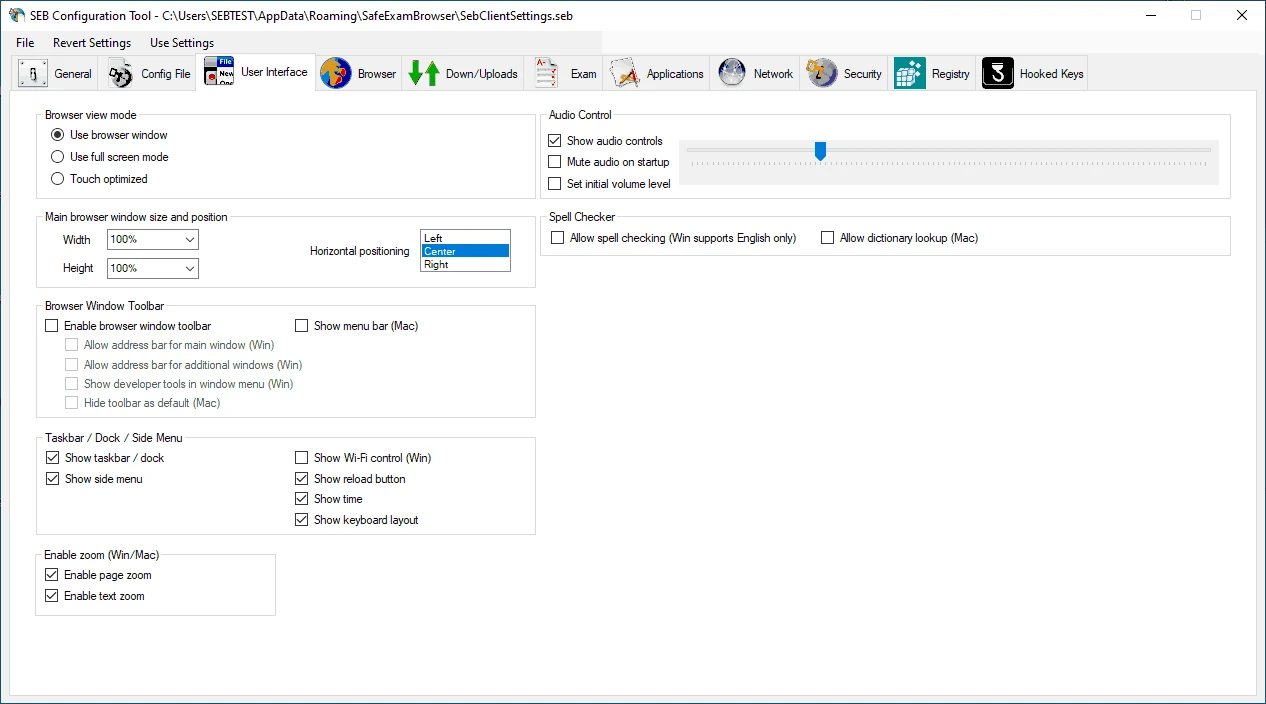
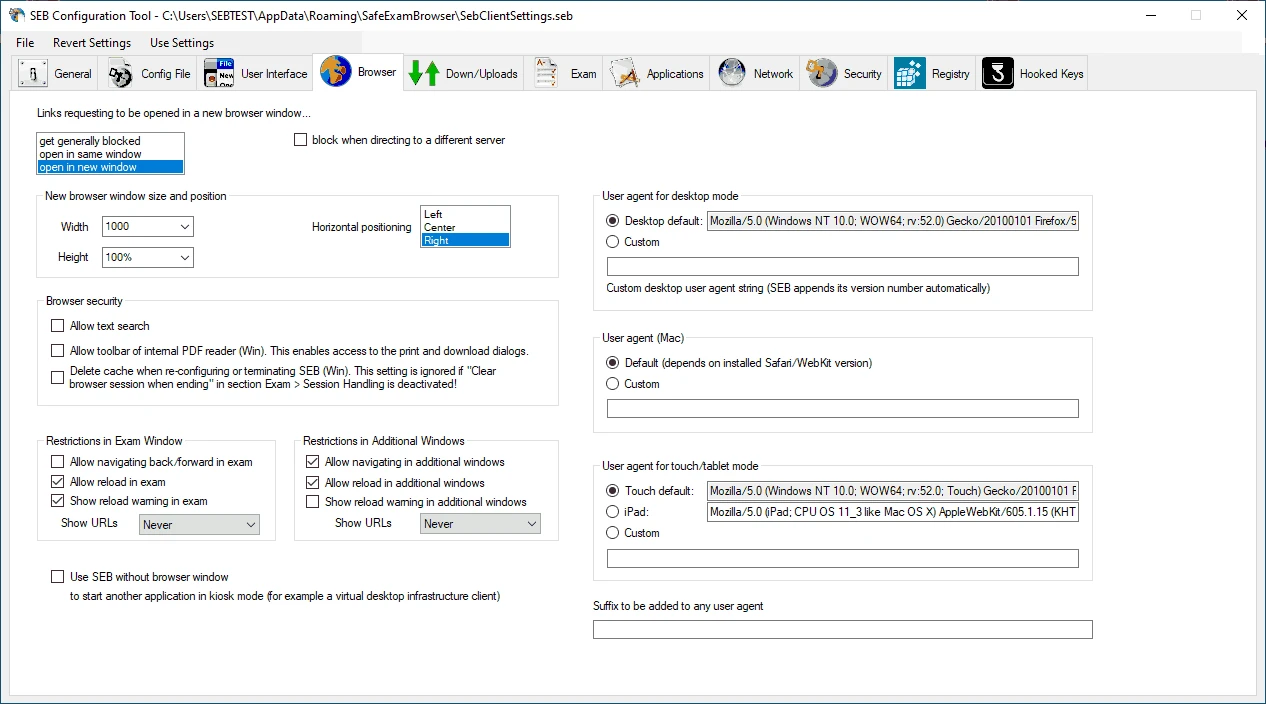
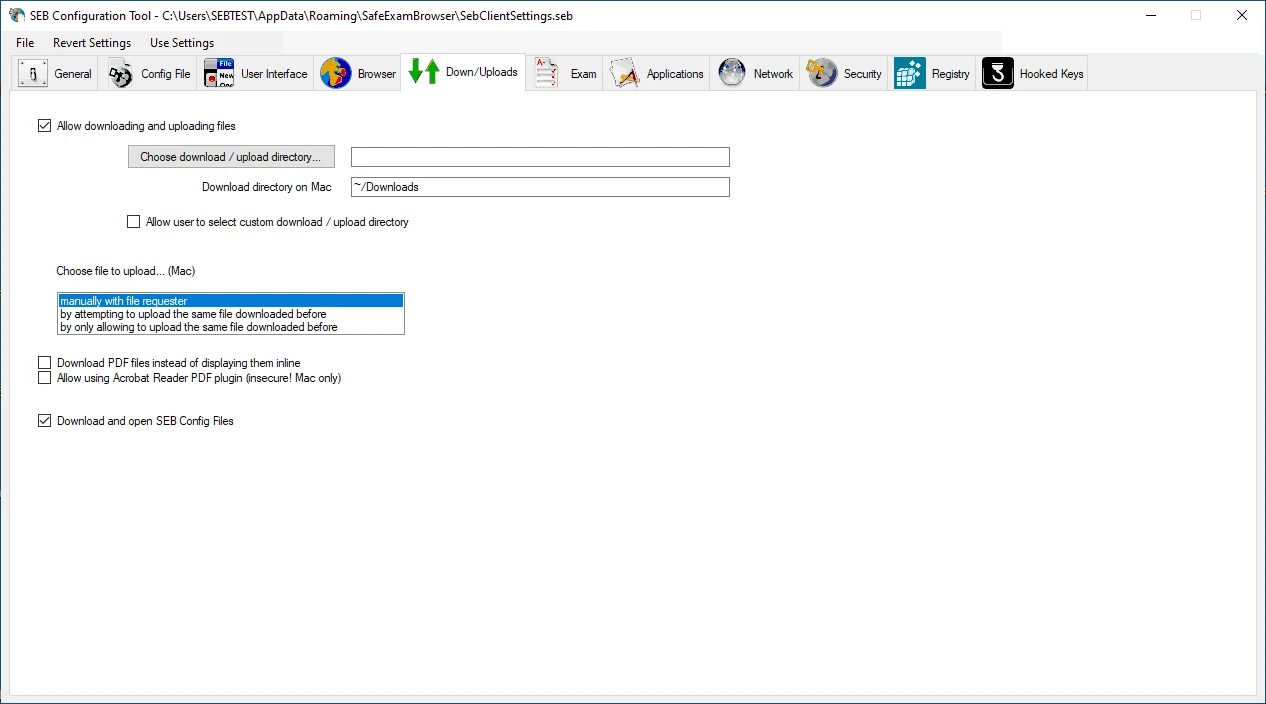
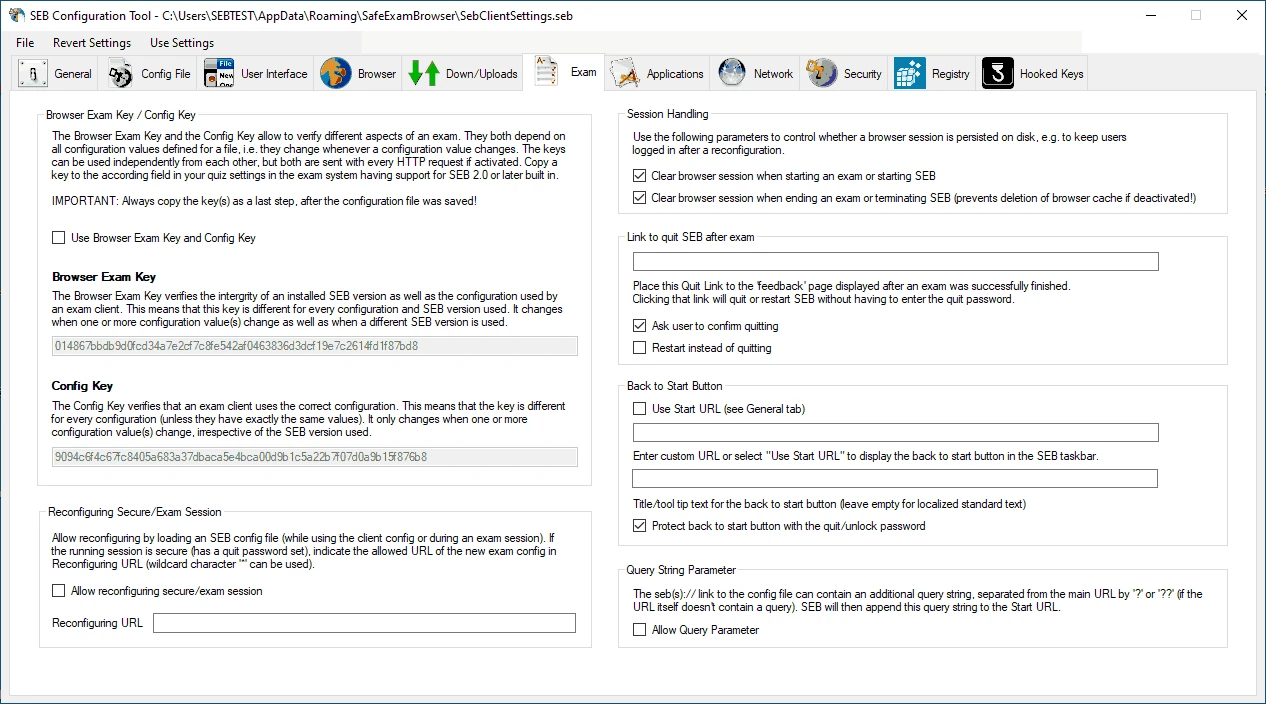
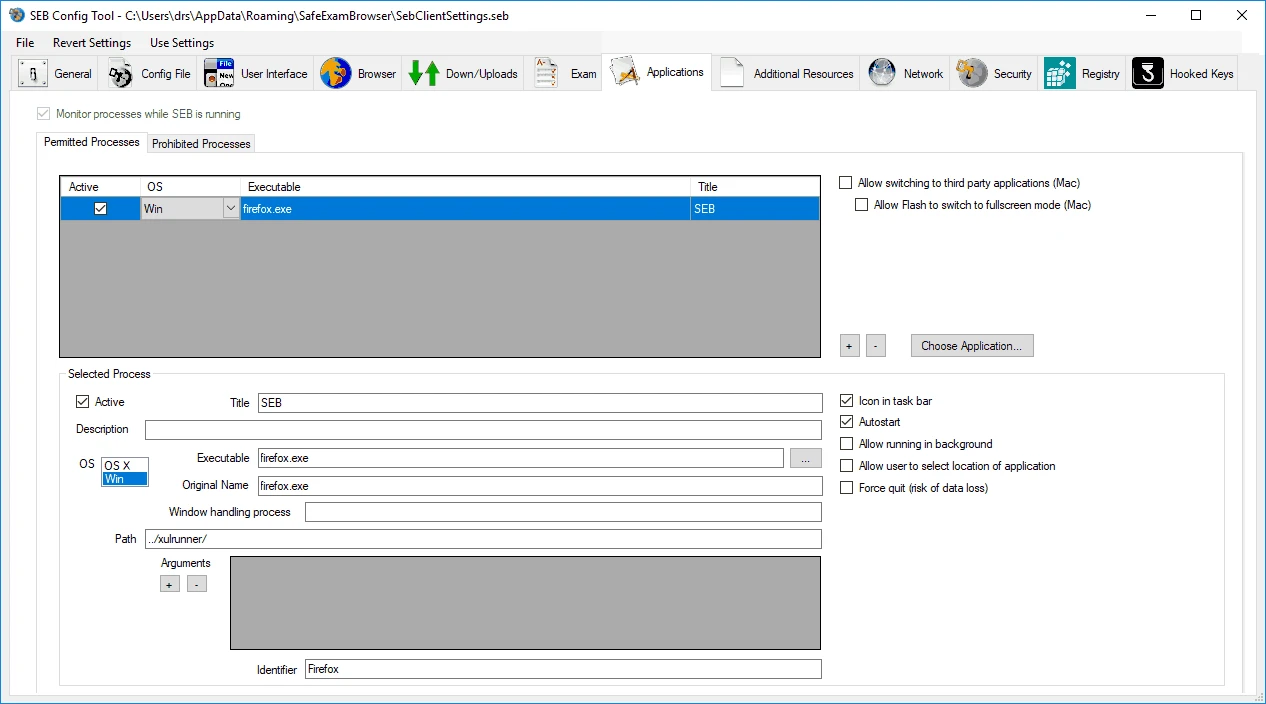
Safe Exam Browser 3.10.2 ist ein kostenloser Prüfungsbrowser für Windows, mit dem Schulen und Hochschulen Online-Prüfungen am eigenen Rechner der Teilnehmenden absichern. Den Download gibt es ausschließlich auf der offiziellen Downloadseite; in der Regel verlinkt auch Ihre Einrichtung auf diese Seite.
Der Browser verwandelt den PC für die Dauer einer Prüfung in eine abgeschlossene Umgebung. Er startet im Vollbild, blendet Taskleiste und Startmenü aus und verhindert den Wechsel in andere Programme. Erlaubt sind nur die Webseiten, die die Prüfungsleitung freigegeben hat, meist die Lernplattform wie Moodle oder ILIAS. Tastenkombinationen zum Kopieren, für Screenshots oder zum Umschalten zwischen Fenstern sind gesperrt. Die Regeln kommen aus einer Konfigurationsdatei, die Ihre Einrichtung bereitstellt oder die beim Aufruf der Prüfung automatisch geladen wird. Nach dem Ende der Prüfung beendet sich der Browser, und der Rechner verhält sich wieder normal.
Laut Downloadseite läuft die aktuelle Version unter Windows 10 ab Version 1803 und unter Windows 11. Für die Installation sind Administratorrechte nötig. Neben Windows gibt es Versionen für macOS und iOS.
Häufige Gründe sind laufende Programme, die Safe Exam Browser nicht zulässt, etwa Bildschirmaufnahme, Fernwartung oder virtuelle Maschinen. Schließen Sie solche Programme vor dem Start. Auch Tools, die sich in die Taskleiste einklinken, können stören. Hilft das nicht, starten Sie den PC neu und öffnen Sie nur den Prüfungslink.
Das Programm greift tief ins System ein, deshalb ist die Quelle entscheidend: Nutzen Sie nur safeexambrowser.org oder den Link Ihrer Einrichtung. Nach der Prüfung schränkt der Browser den PC nicht weiter ein. Welche Änderungen die Versionen bringen, steht in den Release Notes für Windows.
Nichts, der Browser ist kostenlos. Laut Katalogdaten ist das Setup ca. 363,04 MB groß; planen Sie den Download nicht erst kurz vor Prüfungsbeginn.
Für Prüfungen nicht: Welchen Prüfungsbrowser Sie nutzen müssen, legt Ihre Einrichtung fest. Für den Alltag verwenden Sie einen gewöhnlichen Browser wie Mozilla Firefox, Google Chrome oder Microsoft Edge.
Opera ist ein kostenloser Chromium-Browser mit eingebautem Werbeblocker, Browser-VPN und Messengern in der Seitenleiste – für Windows ab Version 10.

UC Browser ist ein kostenloser Webbrowser von UCWeb, bekannt vor allem vom Smartphone. Die Windows-Version basiert auf Chromium und bringt Download-Manager und Datensparmodus mit.

Google Translate ist der kostenlose Übersetzungsdienst von Google; unter Windows nutzen Sie ihn im Browser oder als Erweiterung für Google Chrome.

Microsoft Edge ist der kostenlose Chromium-Browser von Microsoft, in Windows vorinstalliert und mit Synchronisierung über das Microsoft-Konto.

Firefox ist der freie Open-Source-Browser von Mozilla mit eingebautem Tracking-Schutz, Erweiterungen und Synchronisierung – kostenlos für Windows.

Google Chrome ist der kostenlose Webbrowser von Google mit Synchronisierung über das Google-Konto, Erweiterungen und automatischen Updates.